
Pour verrouiller la touche Fn sur un clavier Lenovo de manière rapide, il suffit d’appuyer simultanément sur les touches Fn et Échap. Cette action permet d’activer le mode Fn Lock, ce qui facilite l’utilisation des touches de fonction sans avoir à maintenir la touche Fn enfoncée. Un symbole de cadenas sur la touche Échap indique souvent cette fonctionnalité. Si vous souhaitez désactiver ce verrouillage, répétez simplement l’opération.
Comment activer la touche Fn du clavier Lenovo ?
Saviez-vous que la touche Fn de votre clavier Lenovo est un petit bijou de technologie ? Cette touche, souvent négligée, vous permet de débloquer une multitude de fonctionnalités utiles sur votre ordinateur. Dans ce guide, nous allons découvrir comment l’activer et l’utiliser à son plein potentiel ! 🚀
Localiser la touche Fn
Avant de plonger dans les configurations, il faut d’abord localiser la touche Fn. Elle se trouve généralement dans le coin inférieur gauche de votre clavier. Facile comme tout, non ?
Activer et désactiver la touche Fn
Pour activer la touche Fn, il suffit de maintenir enfoncée cette touche et d’appuyer sur la touche de verrouillage des fonctions. Oui, c’est aussi simple que ça ! Mais attention, la combinaison peut varier selon les modèles. Voici comment procéder :
– Avec le clavier : Appuyez sur la touche Fn + Échap pour activer ou désactiver la fonction. Si votre clavier dispose d’un petit cadenas sur la touche Échap, vous êtes sur la bonne voie ! 🔒
– Via les paramètres Windows : Pour une personnalisation plus poussée, accédez aux paramètres de votre PC. Sous Windows 10 ou Windows 11, cherchez la section clavier et modifiez les réglages concernant la touche Fn. 🛠️
Utiliser les touches de fonction sans Fn
Imaginons une situation où vous ne voulez pas appuyer constamment sur la touche Fn. Pas de souci ! Vous pouvez configurer vos touches de fonction pour qu’elles s’activent de manière autonome. Voici la recette magique :
1. Allez dans les paramètres de votre PC.
2. Trouvez la section liée au clavier.
3. Modifiez les options pour ne plus avoir besoin de la touche Fn.
Ainsi, vos touches de fonction, de F1 à F12, seront directement opérationnelles sans aucune combinaison compliquée ! 💻✨
Les avantages de la touche Fn
La touche Fn n’est pas qu’un simple « détail ». Elle permet d’accéder à des réglages pratiques comme :
– Régler la luminosité de l’écran : Un appui et le tour est joué !
– Contrôler le volume : Ajustez le son de votre musique ou de vos jeux en un clin d’œil.
– Accéder à des fonctionnalités additionnelles : Certaines touches peuvent avoir des fonctions spécifiques selon les applications.
Avec ces possibilités, vous verrez que votre expérience utilisateur sera grandement améliorée !
Astuces et recommandations
Voici quelques astuces pour tirer le meilleur parti de votre touche Fn :
– Faites des essais : Ne soyez pas timide, testez différentes combinaisons pour découvrir de nouvelles fonctionnalités.
– Rendez-vous sur des forums : Vous pouvez souvent trouver des discussions enrichissantes sur la touche Fn et ses fonctionnalités.
– Gardez votre système à jour : Assurez-vous de toujours avoir la dernière version de vos pilotes pour éviter des bugs.
Voilà ! C’est tout pour l’activation de la touche Fn. Grâce à ces étapes simples, vous pouvez facilement personnaliser votre expérience sur votre PC Lenovo. 🚀 Pour explorer d’autres conseils high-tech, n’oubliez pas de consulter nos articles sur ce sujet fascinant et bien plus encore.
N’hésitez pas à nous faire part de vos questions ou de vos propres astuces !
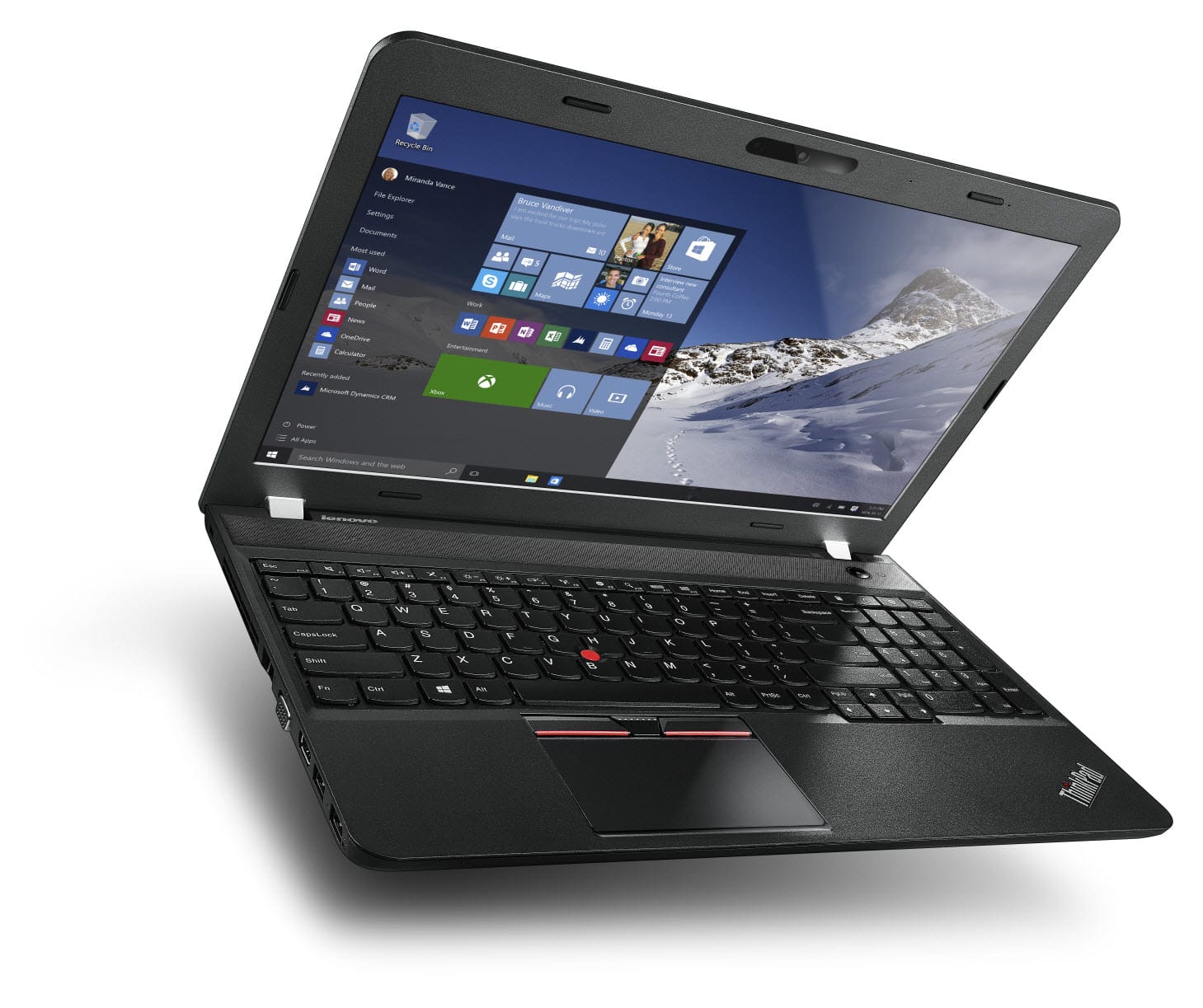
- Étape 1 : Localiser la touche Fn sur votre clavier, généralement en bas à gauche.
- Étape 2 : Trouver la touche Échap qui portera souvent un cadenas comme symbole.
- Étape 3 : Appuyer simultanément sur Fn + Échap pour verrouiller.
- Étape 4 : Vérifier si le verrouillage est actif en utilisant les touches de fonction (F1-F12) sans appuyer sur Fn.
- Astuce : Pour déverrouiller, réitérer la combinaison Fn + Échap.
- Note : Sur certains modèles, la combinaison peut varier, vérifier le manuel de l’utilisateur.
Guide Pratique pour Gérer la Touche Fn sur Votre Lenovo
Dans l’univers numérique d’aujourd’hui, la gestion des fonctionnalités de votre clavier peut grandement influencer votre productivité. La touche Fn, souvent sous-estimée, joue un rôle primordial en permettant d’accéder rapidement à diverses fonctions sur votre PC Lenovo. Pour les utilisateurs qui préfèrent une utilisation fluide et rapide, savoir verrouiller cette touche peut s’avérer d’une grande aide.
Pour verrouiller la touche Fn sur un ordinateur portable Lenovo, la méthode la plus accessible et rapide consiste à utiliser les combinaisons de touches intégrées. En général, maintenir la touche Fn enfoncée tout en appuyant sur la touche Échap (Esc) permet d’activer le verrouillage de la fonction. Cela vous évitera de devoir constamment appuyer sur la touche Fn pour activer les fonctions des touches F1 à F12. Cette option est idéalement signalée par un pictogramme représentant un cadenas sur la touche Échap.
Si vous souhaitez débloquer cette fonction ultérieurement, il vous suffira de reproduire la même manipulation. Cette flexibilité est très appréciée, surtout pour ceux qui alternent entre l’utilisation régulière de touches et l’accès à des commandes spéciales. Par ailleurs, avec l’évolution des systèmes d’exploitation comme Windows 10 et 11, il est capital de connaître ces astuces qui vous rendront la vie plus facile lorsqu’il s’agit de personnaliser votre expérience utilisateur.
En résumé, connaître les raccourcis pour gérer la touche Fn de manière efficace est une compétence essentielle pour maximiser l’utilisation de votre clavier Lenovo. Que ce soit pour le travail ou le divertissement, maîtriser cette touche vous permettra de profiter pleinement des capacités de votre ordinateur portable.
