
Résumé : Curseur souris disparu Lenovo
Si le curseur de la souris de votre ordinateur Lenovo a disparu, plusieurs solutions peuvent aider à le récupérer rapidement. Commencez par reconnecter le câble ou le capteur si vous utilisez une souris filaire ou sans fil. Vérifiez également l’état des câbles ou des piles. Testez un autre port USB pour déceler un éventuel défaut. Si le problème persiste, accédez aux Propriétés de la souris via la commande Exécuter et ajustez les paramètres, notamment en désactivant l’option qui masque le pointeur lors de la saisie. Si vous utilisez un pavé tactile, assurez-vous qu’il est activé dans les paramètres. Pour les appareils à écran tactile, désactivez le Mode Tablette. Pensez aussi à exécuter les outils de dépannage intégrés de Windows et mettez à jour les drivers de la souris afin de résoudre le problème efficacement.
Quand le curseur de souris disparaît : comment résoudre le problème sur Windows
Votre curseur de souris a décidé de jouer à cache-cache sur Windows ? Pas de panique ! 😊 La disparition du curseur de la souris est un problème courant qui peut survenir à tout moment. Que ce soit en pleine rédaction ou lors d’une partie de jeu, cette situation peut s’avérer frustrante. Cet article vous guide à travers des solutions pratiques pour retrouver ce petit pointeur fugace. 🖱️
Solutions rapides pour faire réapparaître le curseur
Avant d’entrer dans des solutions plus complexes, voici quelques astuces rapides qui pourraient vous faire gagner du temps :
- Reconnectez le capteur ou le câble : Si vous utilisez une souris filaire, débranchez et rebranchez le câble. Pour les souris sans fil, essayez de réappairer le capteur.
- Vérifiez le câble ou les piles : Un câble endommagé ou des piles vides peuvent être la source du problème. Remplacez-les si nécessaire ! 🔋
- Changez de port USB : Il se peut que le port USB ait un souci. Essayez avec un autre port pour vérifier.
Dépannage des paramètres de souris
Si le curseur disparaît lors de la saisie, cela pourrait être dû à un réglage dans les paramètres système. Suivez ces étapes simples :
- Appuyez sur Windows + R pour ouvrir la boîte de dialogue Exécuter.
- Tapez control mouse et appuyez sur Entrée.
- Accédez à l’onglet Boutons, puis à Options du pointeur.
- Désélectionnez l’option Masquer le pointeur pendant la frappe.
- N’oubliez pas de cliquer sur Appliquer, puis OK.
Vérifiez votre pavé tactile
Si vous êtes sur un ordinateur portable, il est possible que votre pavé tactile soit désactivé. Pour le réactiver :
- Répétez les étapes ci-dessus pour ouvrir Propriétés de la souris.
- Accédez à l’onglet Touchpad et activez-le.
Utilisez les outils de dépannage de Windows
Microsoft propose des outils de dépannage intégrés pour résoudre de nombreux problèmes matériels, y compris celui-ci. Voici comment procéder :
- Appuyez sur Windows + R et tapez msdt.exe -id DeviceDiagnostic pour ouvrir l’utilitaire Matériel et périphériques.
- Suivez simplement les instructions à l’écran. Cela devrait vous aider à retrouver votre curseur !
Mettre à jour les pilotes de votre souris
Un pilote obsolète peut également causer des soucis. Voici comment mettre à jour vos pilotes de souris :
- Appuyez sur Windows + X, sélectionnez Gestionnaire de périphériques.
- Développez Souris et autres périphériques de pointage.
- Faites clic droit sur votre souris et choisissez Mettre à jour le pilote.
Testez votre souris sur un autre ordinateur
Si le problème persiste, essayez de brancher votre souris sur un autre PC. Cela permettra de savoir si le problème vient de la souris ou de votre système. 🖥️
Quelques astuces en bonus 📝
En attendant de régler le problème, n’oubliez pas que la touche Tab peut devenir votre meilleure amie pour naviguer dans les fenêtres sans souris. Pratique, non ?
Pour plus de conseils sur les technologies, suivez nos articles sur l’invention de l’automobile, ou comment résilier un abonnement rapidement.
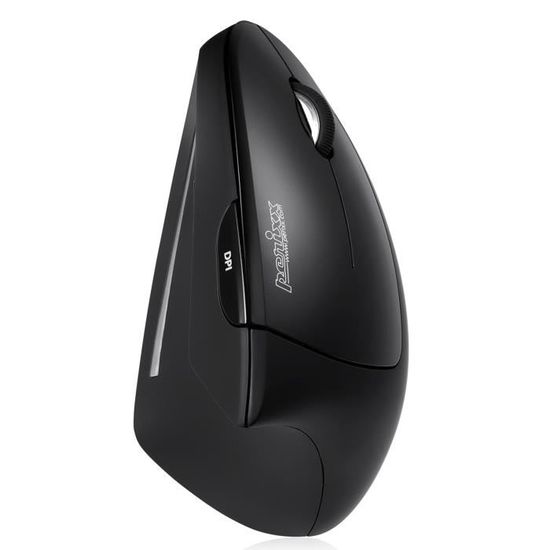
- Reconnecter le capteur ou le câble de la souris
- Vérifier le câble ou les piles de la souris
- Tester la souris sur un autre port USB
- Redémarrer l’ordinateur
- Utiliser la touche Tab pour naviguer
- Réactiver le pavé tactile dans les paramètres
- Désactiver le Mode Tablette si activé
- Exécuter les utilitaires de dépannage intégrés
- Mettre à jour les pilotes de la souris depuis le Gestionnaire
- Utiliser Driver Booster pour les pilotes obsolètes
- Vérifier si le curseur est sur un autre écran lors de l’utilisation de plusieurs moniteurs
Retrouver votre curseur : étapes essentielles pour les utilisateurs de Lenovo
Lorsque le curseur de la souris disparaît sur un ordinateur Lenovo, cela peut rapidement devenir un désagrément. Heureusement, il existe plusieurs méthodes simples et efficaces pour le récupérer et reprendre vos activités sans interruption.
Tout d’abord, il est crucial de vérifier les connexions de votre souris. Que vous utilisiez une souris filaire ou sans fil, commencez par débrancher et rebrancher le câble ou vérifiez les piles de votre appareil. Parfois, un simple défaut de connexion peut être la source du problème. Si cela ne fonctionne pas, essayez de brancher votre souris sur un autre port USB pour écarter la possibilité d’un port défectueux.
Ensuite, si vous utilisez un pavé tactile, il se peut qu’il soit désactivé dans les paramètres de votre système. Pour réactiver votre pavé tactile, accédez à la section des propriétés de la souris via la commande Exécuter afin de vérifier son statut. Il peut également être utile d’examiner les paramètres de votre système afin de voir si le mode tablette n’est pas activé, car cela pourrait affecter la visibilité de votre curseur.
Enfin, si vous avez déjà essayé toutes ces solutions et que le problème persiste, il serait judicieux d’exécuter les utilitaires de résolution de problèmes intégrés à Windows pour détecter les possibles erreurs de votre système ou de votre appareil. En prenant ces mesures, vous corrigez non seulement le problème immédiat, mais vous vous assurez également que votre expérience sur l’ordinateur Lenovo reste fluide et agréable.
