
Résumé – Résoudre les problèmes de Netflix sur votre téléviseur Samsung
Lorsque Netflix ne fonctionne pas sur un téléviseur Samsung, plusieurs étapes peuvent être suivies pour résoudre le problème. Il est conseillé de commencer par éteindre et rallumer le téléviseur pour éliminer les erreurs temporaires. Vérifiez ensuite votre connexion Internet pour s’assurer de sa stabilité. La déconnexion et la reconnexion à l’application peuvent aussi corriger d’éventuels dysfonctionnements. Si ces solutions ne suffisent pas, envisagez de réinstaller l’application ou de mettre à jour le firmware de votre téléviseur. Il est également important de noter que certains modèles anciens ne sont plus compatibles avec Netflix. En cas de persistance du problème, une réinitialisation du Smart Hub peut être nécessaire.
Netflix ne fonctionne pas sur votre TV Samsung ? Voici comment résoudre ce problème ! 🎬
Si vous êtes confortablement installé dans votre canapé, prêt à binge-watcher votre série préférée sur Netflix, et que l’application refuse de se charger sur votre TV Samsung, cela peut rapidement devenir frustrant. Pas de panique ! Suivez ces étapes simples pour remettre votre service de streaming sur les rails. 🚀
1. Vérifiez l’état du service Netflix 🔍
Avant de vous lancer dans un dépannage complexe, commencez par vérifier si Netflix fonctionne bien dans votre région. Vous pouvez consulter le Centre d’aide Netflix pour savoir s’il y a des problèmes de serveur.
2. Effectuez un cycle d’alimentation de votre TV 📺
Il peut être étonnant de constater à quel point un simple redémarrage peut résoudre divers problèmes. Voici comment procéder :
- Éteignez votre TV en appuyant sur le bouton d’alimentation.
- Débranchez le téléviseur de la prise électrique.
- Attendez environ deux minutes.
- Rebranchez la TV et rallumez-la.
3. Déconnectez et reconnectez votre compte Netflix 🔄
Des problèmes de session peuvent parfois être à l’origine de l’indisponibilité de Netflix. Essayez de vous déconnecter puis de vous reconnecter à votre compte. Pour cela :
- Accédez à la section des paramètres de l’application Netflix.
- Choisissez l’option Déconnexion.
- Reconnectez-vous avec vos identifiants.
4. Réinstallez l’application Netflix 🛠️
Si l’étape précédente n’a pas porté ses fruits, il serait judicieux de réinstaller l’application. Voici comment faire :
- Supprimez complètement l’application Netflix de votre TV.
- Rendez-vous sur l’App Store de votre TV Samsung.
- Recherchez Netflix et téléchargez-la à nouveau.
5. Vérifiez votre connexion Internet 🌐
Une connexion instable peut causer des problèmes avec votre service de streaming. Assurez-vous que votre TV est connectée à un réseau Wi-Fi solide. Pour tester cela, vous pouvez simplement essayer de naviguer sur Internet via votre TV.
6. Mettez à jour votre TV et l’application Netflix 🔄
Avoir des versions obsolètes peut créer des conflits. Assurez-vous que votre TV Samsung et l’application Netflix sont à jour. Vous pouvez généralement activer les mises à jour automatiques dans les paramètres de votre TV.
7. Réinitialisez votre Smart Hub 🖥️
Si toutes les étapes précédentes échouent, vous pouvez essayer de réinitialiser le Smart Hub de votre TV Samsung. Cela effacera les applications installées et nécessitera une reconfiguration, mais cela peut résoudre les problèmes persistants.
- Allez dans les paramètres de votre TV.
- Sélectionnez Support > Auto-diagnostic > Réinitialiser Smart Hub.
- Entrez le code PIN, qui est généralement 0000.
N’oubliez pas de faire un tour sur notre page pour découvrir les meilleurs sites pour visionner des films en streaming légalement si le problème persiste.
Troubleshooting avancé 🛡️
Si, malgré toutes ces solutions, Netflix refuse toujours de marcher sur votre TV Samsung, il serait peut-être temps d’envisager une solution plus drastique. Vous pouvez envisager de contacter le support de Samsung ou même de passer à un autre appareil de streaming ! 📦
Un dernier conseil : ne perdez pas votre passion pour les contenus vidéo en streaming, car il existe toujours d’autres alternatives comme Wiflix, que vous pouvez explorer pour vos moments de détente. 🎥
Faites-nous savoir si ces solutions vous ont aidé et n’hésitez pas à partager cet article avec vos amis qui pourraient rencontrer les mêmes problèmes ! 👍
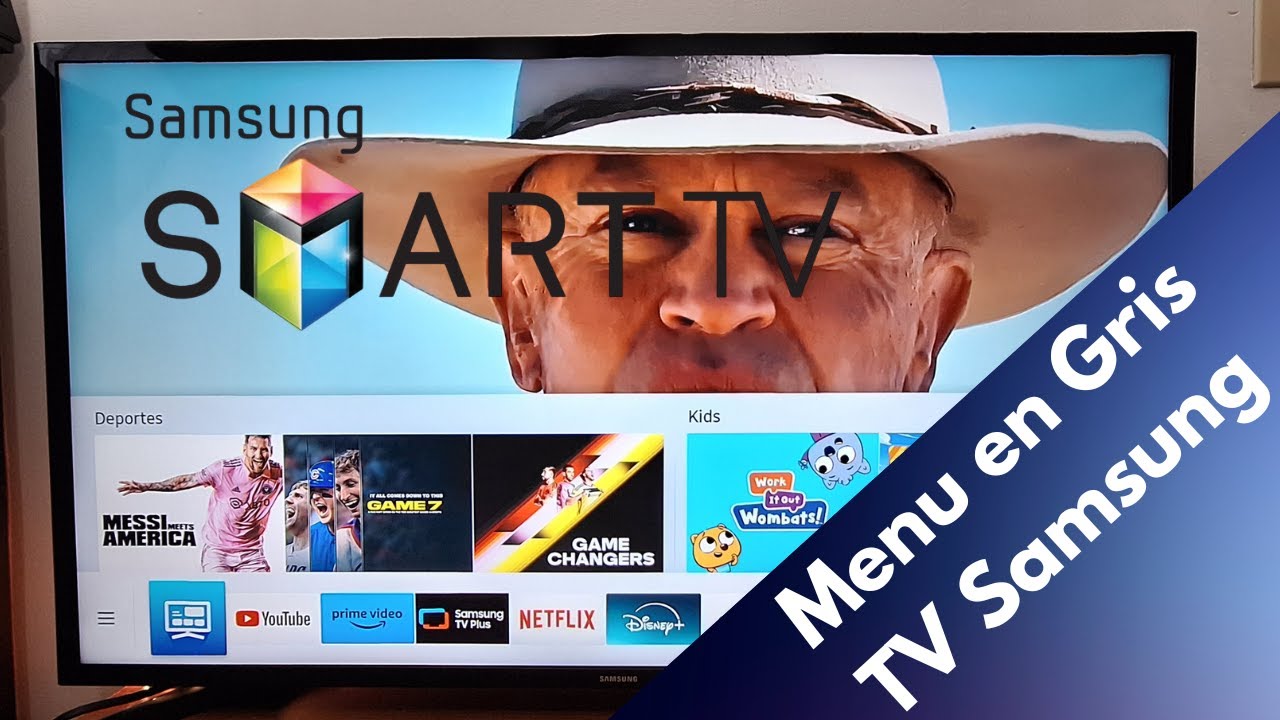
Guide pratique pour surmonter les soucis de Netflix sur votre TV Samsung
Lorsque vous vous installez confortablement pour profiter de votre émission préférée sur Netflix, il peut être frustrant de rencontrer des problèmes de connexion ou de chargement sur votre TV Samsung. Heureusement, il existe plusieurs solutions simples et efficaces pour résoudre ces désagréments.
Commencez par vérifier votre connexion Internet, car une connexion instable peut entraîner des interruptions de service. Assurez-vous que votre télévision est bien connectée à un réseau fiable. Parfois, un simple redémarrage de l’appareil, en éteignant le téléviseur et en débranchant l’alimentation pendant quelques minutes, peut faire des merveilles. Cela permet d’éliminer les problèmes temporaires qui pourraient affecter le bon fonctionnement de l’application Netflix.
Si le problème persiste, essayez de vous déconnecter et de vous reconnecter à votre compte Netflix. Cela peut souvent résoudre des erreurs de session qui empêchent l’application de fonctionner correctement. Par ailleurs, n’hésitez pas à réinstaller l’application si vous suspectez qu’elle est corrompue ou obsolète. Dans beaucoup de cas, cela permettra de redémarrer l’application avec des données fraîches et de rétablir son bon fonctionnement.
Pensez aussi à vérifier si votre téléviseur a besoin d’une mise à jour. Un modèle ancien ou un système d’exploitation dégradé peut être à l’origine du problème. En maintenant votre téléviseur et vos applications à jour, vous vous assurez de bénéficier des dernières fonctionnalités et corrections de bugs qui amélioreront votre expérience de visionnage.
Enfin, des réinitialisations plus profondes, comme celles du Smart Hub, peuvent être envisagées si aucune des autres solutions ne fonctionne. Cela supprime toutes les informations personnalisées et vous permet de redémarrer votre système. Avec ces conseils, vous serez bien armé pour profiter pleinement de Netflix sur votre Smart TV Samsung, sans interruption.
