
Bluetooth sur Samsung TV : Comment activer et utiliser ?
Pour profiter d’une expérience audio sans fil inégalée, activer le Bluetooth sur votre TV Samsung est essentiel. Voici comment procéder :
- Accédez aux paramètres : Appuyez sur le bouton menu de votre télécommande, puis sélectionnez Paramètres.
- Activez Bluetooth : Allez dans Sortie audio, puis Liste des haut-parleurs Bluetooth. Activez l’option Bluetooth pour découvrir les appareils disponibles.
- Connectez vos appareils : Une fois votre appareil détecté, sélectionnez-le pour établir la connexion.
Vous pourrez ainsi jumeler des casques, enceintes ou tout autre dispositif compatible, améliorant ainsi votre expérience de divertissement à la maison.
3 astuces pour transférer des photos d’un téléphone Android vers un PC
Transférer des
photos
de votre téléphone
Android
à votre
PC
peut sembler délicat, mais avec ces
trois astuces simples
, vous le ferez en un rien de temps !
- Utiliser un câble USB: Branchez votre téléphone à votre PC avec un câble USB. Une fois connecté, sélectionnez « Transfert de fichiers » sur votre téléphone, puis ouvrez l’Explorateur de fichiers sur votre PC pour copier vos photos.
- Google Photos: Assurez-vous que Google Photos est installé et synchronisé sur votre téléphone. Toutes vos photos se retrouveront sur le cloud, vous pourrez facilement les télécharger sur votre PC via le site Google Photos.
- Applications de transfert: Des applications comme AirDroid ou SHAREit permettent de transférer sans fil vos photos. Installez-les sur votre téléphone et suivez les instructions pour partager vos fichiers en quelques clics !
Exploiter les capacités audio des Galaxy de Samsung
Les
Galaxy de Samsung
ne se contentent pas de prendre des photos époustouflantes ! Voici comment exploiter pleinement leurs
capacités audio
- Réglages audio adaptés: Allez dans les réglages sonores de votre téléphone et activez des options comme l’équaliseur pour ajuster le son selon vos goûts.
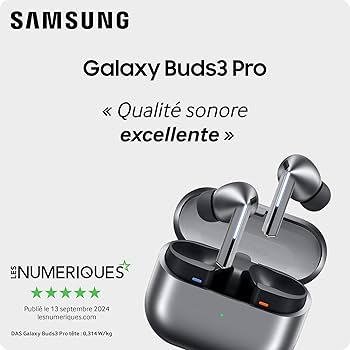
- Utilisation des Galaxy Buds: Connectez vos Galaxy Buds2 Pro pour une expérience sonore sans précédent. Grâce à leur technologie avancée, ils s’adaptent à votre environnement !
- Modes de son ambiant: Testez le mode de son ambiant qui vous permet d’entendre votre environnement tout en écoutant de la musique, idéal pour ne rien manquer de ce qui se passe autour de vous.
Connecter plusieurs casques Bluetooth sur les TV Samsung grâce au Bluetooth Auracast
Vous aimez regarder la TV en compagnie ? Avec
Bluetooth Auracast
, connectez plusieurs
casques Bluetooth
à votre
Smart TV Samsung
- Assurez-vous de la compatibilité: Vérifiez que votre Smart TV Samsung et vos casques prennent en charge Auracast.
- Activation du Bluetooth: Allez dans les paramètres de votre téléviseur, sélectionnez « Sortie audio », puis « Liste des haut-parleurs Bluetooth » et activez le Bluetooth.
- Recherche et connexion: Une fois le Bluetooth activé, votre TV recherchera les casques disponibles. Sélectionnez-les un par un pour les connecter.
Comment jumeler des appareils Bluetooth sur Samsung Smart TV
Il est crucial de bien jumeler vos appareils pour profiter pleinement de votre expérience télévisuelle. Voici comment procéder :
- Mettez votre appareil en mode appairage.
- Ouvrez les Paramètres de votre TV et faites défiler jusqu’à « Son ».
- Cliquez sur « Sortie audio » et sélectionnez « Liste des haut-parleurs Bluetooth ».
- Pairez votre appareil et suivez les instructions à l’écran.
La localisation de vos appareils perdus ou volés grâce à Google
déploie une nouvelle fonctionnalité pour
localiser vos appareils
perdus ou volés. Voici comment ça marche :
- Service de localisation: Activez cette option dans les paramètres de sécurité de votre appareil pour bénéficier d’un traçage efficace.
- Connexion avec votre compte Google: Connectez-vous à votre compte Google depuis n’importe quel appareil et localisez votre appareil perdu via Google Maps.
- Notification de récupération: En cas de perte, vous serez informé si un appareil est trouvé, facilitant votre récupération.
Enfin, quelques infos supplémentaires sur les appareils connectés
L’ère des
objets connectés
est là pour rendre votre vie plus facile. Que ce soit un nouveau
frigo connecté
ou un
thermomètre infrarouge
, explorez comment rendre votre maison intelligente avec ces astuces sur
. Si vous cherchez un smartphone à prix doux, découvrez cette
, ou si un
Oppo Reno 12 Pro
vous intéresse, attendez-vous à une
. Pour encore plus de bonnes idées, apprenez à
à votre TV Samsung et plongez dans un monde de son immersif !
Activer le Bluetooth sur votre téléviseur Samsung : Guide pratique
Activer le Bluetooth sur votre téléviseur Samsung est un processus simple qui permet d’améliorer considérablement votre expérience de divertissement à domicile. En suivant quelques étapes faciles, vous pouvez connecter sans effort vos appareils externes tels que des casques, des enceintes ou même d’autres gadgets. Cela vous permet de profiter d’une expérience audio de qualité supérieure sans les tracas des câbles.
Pour activer le Bluetooth, commencez par allumer votre téléviseur et prenez votre télécommande. Accédez au menu des paramètres en appuyant sur le bouton adéquat. Naviguez vers la section Son, puis sélectionnez Sortie audio. À partir de là, une liste des haut-parleurs Bluetooth disponibles s’affichera. Assurez-vous que votre appareil externe est en mode appairage pour qu’il soit détecté par le téléviseur.
Une fois que votre appareil est identifié, il vous suffit de le sélectionner et de confirmer la connexion. En quelques secondes, votre téléviseur sera jumelé avec l’appareil, vous permettant d’écouter tous vos contenus préférés d’une manière entièrement sans fil. Imaginez profiter de vos émissions de télévision ou de vos jeux vidéo avec un son amélioré sans aucune distraction.
En bonus, il convient de noter que la technologie Auracast est désormais intégrée dans certains modèles Samsung, permettant à plusieurs appareils de se connecter simultanément. Cela signifie que plusieurs utilisateurs peuvent écouter le même contenu audio avec leurs propres casques. Cette fonctionnalité rend votre téléviseur Samsung encore plus polyvalent et convivial.
Avec ces étapes simples, vous serez bien équipé pour exploiter tout le potentiel de votre téléviseur Samsung et profiter d’une expérience audio sans précédent. Que vous fassiez un marathon de films ou que vous jouiez à votre jeu préféré, le Bluetooth fait toute la différence.
