
Si votre clavier Lenovo est bloqué, ne paniquez pas ! Il existe plusieurs solutions simples et efficaces pour le débloquer. Commencez par appuyer simultanément sur les touches Fn et Verrou Num (Num Lock). Si cela ne fonctionne pas, essayez d’autres combinaisons comme Fn + S + V pendant quelques secondes, puis redémarrez l’ordinateur. Vérifiez aussi s’il y a des logiciels de mappage de clavier qui pourraient interférer. En dernier recours, un nettoyage des touches et une mise à jour des pilotes pourraient s’avérer nécessaires. Gardez à l’esprit que le redémarrage en mode sans échec peut également aider à résoudre des problèmes de fonctionnalité.
Débloquer le clavier d’un ordinateur portable Lenovo : les astuces essentielles 🖥️
Si vous êtes l’heureux propriétaire d’un ordinateur portable Lenovo, vous pourriez un jour vous retrouver face à un clavier qui refuse de fonctionner. Cela peut être frustrant, mais ne paniquez pas ! Voici quelques méthodes simples et efficaces pour débloquer votre clavier et retrouver un usage normal de votre appareil.
Les méthodes classiques pour déverrouiller votre clavier 🔑
La manière la plus courante de débloquer un clavier Lenovo est d’appuyer simultanément sur les touches Fn et Ver. Num (ou Num Lock)) en bas à gauche du clavier. Cette astuce fonctionne généralement pour réinitialiser les touches. Si ça ne marche pas, voici d’autres actions à entreprendre :
– Vérifiez la touche de verrouillage : Sur certains claviers, une lumière indiquera si le clavier est désactivé. Recherchez une touche avec un symbole de verrouillage.
– Trouvez la combinaison magique : Certains modèles nécessitent d’appuyer en même temps sur Fn avec d’autres touches comme Esc ou F1-F12.
Dépannage : quand certaines touches refusent de répondre 🔧
Si certaines touches de votre clavier ne fonctionnent toujours pas après avoir tenté de les débloquer, voici un plan d’action :
1. Identifiez les touches défaillantes : Notez celles qui ne réagissent pas et vérifiez si vous avez installé un logiciel de mappage de clavier qui pourrait interférer.
2. Démarrez en mode sans échec : Cela aidera à déterminer si le problème vient d’un pilote installé, vérifiez ensuite la fonctionnalité de votre clavier sur un simple bloc-notes.
3. Vérifiez les mises à jour : Assurez-vous que les drivers de votre clavier sont à jour. Parfois, une simple mise à jour peut faire des merveilles !
Solutions simples pour un clavier récalcitrant 🛠️
Avant d’explorer des solutions plus complexes, essayez ces étapes simples :
– Nettoyez votre clavier : Parfois, des miettes ou de la poussière peuvent bloquer les touches. Un bon nettoyage peut faire toute la différence.
– Redémarrez votre appareil : Un excellent classic qui résout souvent bien des problèmes !
– Réinitialisez les paramètres du BIOS : Si vous êtes à l’aise avec cette opération, cela peut rétablir les configurations d’origine du clavier.
En cas de désespoir ? Réinitialiser votre clavier 💔
Si aucune de ces solutions n’a fonctionné, il est peut-être temps de procéder à une réinitialisation. Maintenez les touches Fn + S + V enfoncées pendant quelques secondes et relâchez. Ensuite, appuyez sur le bouton d’alimentation pendant une minute pour réinitialiser les paramètres du clavier. Cette manipulation est généralement efficace pour restaurer le fonctionnement de l’appareil.
Pour plus de détails et des solutions pratiques, consultez ce lien : Débloquer un clavier Lenovo facilement.
N’oubliez pas, un clavier bloqué n’est pas la fin du monde ! Avec ces astuces, vous serez rapidement de retour à votre productivité et vos sessions de jeu. ✨
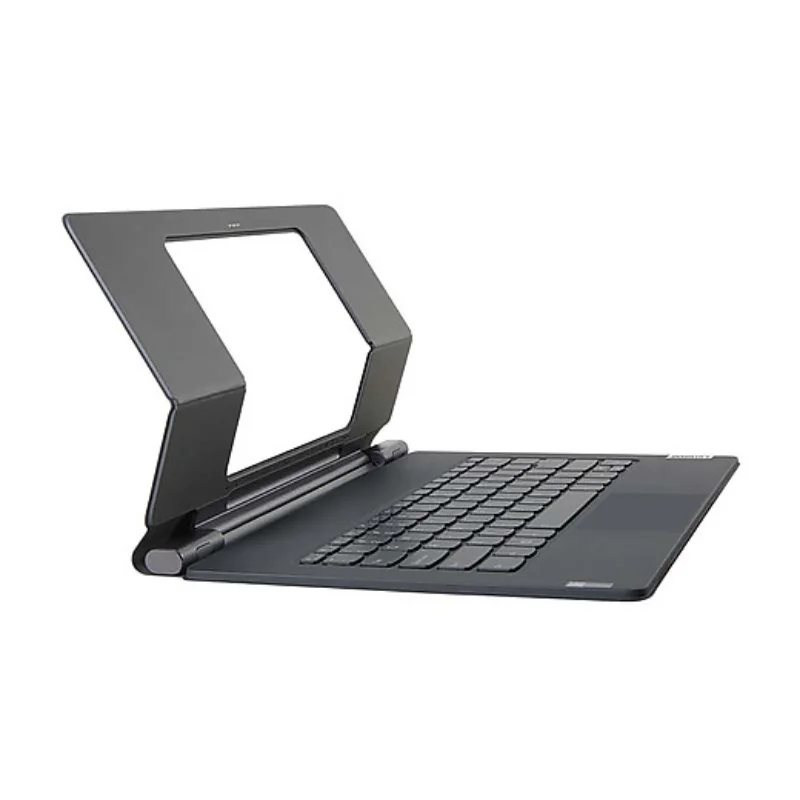
- Appuyer sur « Fn + Verrou Num » pour débloquer.
- Redémarrer l’ordinateur pour réinitialiser le clavier.
- Vérifier la touche de verrouillage du clavier externe.
- Tester le fonctionnement en mode sans échec.
- Nettoyer le clavier pour enlever les débris.
- Consulter les logiciels de mappage installés.
- Maintenir « Fn + S + V » et redémarrer l’appareil.
- Mise à jour des pilotes si nécessaire.
- Réinitialiser les paramètres du BIOS.
Retrouver le contrôle de votre clavier Lenovo
Il est fréquent de rencontrer des problèmes de clavier avec un ordinateur portable Lenovo, ce qui peut rapidement devenir source de frustration. Heureusement, il existe plusieurs méthodes simples et efficaces pour débloquer votre clavier afin de retrouver une utilisation fluide de votre appareil. En suivant les étapes adéquates, il est possible de résoudre la plupart des problèmes de clavier bloqué sans avoir recours à des solutions complexes.
La première étape consiste souvent à vérifier les touches de verrouillage qui pourraient être activées par inadvertance. Pour cela, il suffit d’expérimenter avec des combinaisons de touches, comme Fn + Verrou Num, pour rétablir la fonctionnalité du clavier. De plus, il est conseillé d’examiner s’il existe un logiciel de mappage de clavier qui pourrait interférer avec son fonctionnement habituel. Dans ce cas, le démarrage en mode sans échec peut s’avérer utile pour diagnostiquer le problème.
Par ailleurs, ne négligez pas l’importance de nettoyer votre clavier pour enlever poussières et débris, qui peuvent bloquer certaines touches. Avant de plonger dans des solutions techniques plus avancées telles que la mise à jour des pilotes ou la réinitialisation des paramètres du BIOS, il est judicieux d’explorer ces options de dépannage simples et rapides. Parfois, un redémarrage de l’ordinateur suffit à rétablir le clavier à son plein potentiel.
En adoptant une approche méthodique face aux défis que pose un clavier désactivé, vous serez en mesure de restaurer l’utilisation de votre ordinateur portable Lenovo efficacement. N’oubliez pas que beaucoup de ces manipulations passent par des gestes du quotidien qui peuvent faire toute la différence.
