
Clavier Bluetooth Mac : connexion et résolution des bugs
La connexion de votre clavier Bluetooth à un Mac est généralement simple. Assurez-vous que le Bluetooth est activé dans les réglages du système. Pour l’appairer, utilisez éventuellement un câble Lightning pour le connecter temporairement tout en le rechargeant.
Si des problèmes surviennent, commencez par dissocier et réappairer le périphérique. D’autres solutions incluent le redémarrage de votre Mac ou l’utilisation du sous-menu Déboguer pour réinitialiser le module Bluetooth. Pensez à vérifier l’état de la batterie de votre clavier et à explorer les interférences potentielles avec d’autres appareils sans fil.
En cas de persistance des problèmes, il peut être judicieux d’effectuer une réinitialisation des paramètres d’usine de l’appareil.
Les meilleures astuces pour résoudre les problèmes de connexion Bluetooth sur votre Mac
Vous utilisez votre Mac et un de vos périphériques Bluetooth refuse de se connecter ? Pas de panique ! La technologie Bluetooth est généralement fiable, mais il peut arriver que des petits tracas se glissent dans vos connexions. Dans cet article, nous allons explorer des solutions pratiques et engageantes pour vous aider à remettre les choses en ordre. 🎉
Pourquoi le Bluetooth peut être capricieux ?
À un moment donné, vous pourriez faire face à des problèmes de connexion avec votre clavier, souris ou autres appareils. Ces incidents peuvent être dus à diverses raisons : interference, batteries faibles ou un simple bug dans votre Mac. Voici quelques solutions que vous pouvez tenter avant de commencer une quête désespérée pour réparer l’impasse.
Solutions rapides à essayer
- Dissocier et re-coupler : La première approche consiste à dissocier le périphérique, changer ses batteries si nécessaire, et à le reconnecter.
- Redémarrer votre Mac : Un simple redémarrage peut parfois faire des merveilles pour résoudre les petits bugs. Éteignez, attendez quelques secondes puis rallumez.
- Réinitialiser le SMC : Si le problème persiste, essayer de faire une réinitialisation du System Management Controller (SMC) pourrait être la clé pour débloquer votre Bluetooth.
Réinitialiser le module Bluetooth
Si les astuces précédentes n’ont pas fonctionné, il est temps de passer à la vitesse supérieure. Réinitialiser le module Bluetooth pourrait être ce qu’il vous faut. Suivez ces étapes :
- Maintenez les touches Maj + Option (Alt) enfoncées et cliquez sur l’icône Bluetooth dans la barre de menus.
- Localisez et déployez le sous-menu de débogage.
- Cliquez sur Réinitialiser le module Bluetooth.
- Redémarrez votre Mac et croisez les doigts ! 🙏
Options supplémentaires pour les appareils Apple
Si malgré tout cela, vous êtes toujours dans l’impasse, envisagez de réinitialiser les paramètres d’usine de vos appareils Apple connectés. Cela nécessite de rétablir les réglages d’origine de vos accessoires Bluetooth, ce qui peut résoudre des problèmes persistants.
Assurez-vous que le Bluetooth est activé
Avant de commencer à dépanner, vérifiez que le Bluetooth est activé sur votre Mac. Pour cela :
- Allez dans Réglages du système (ou Préférences Système) et cliquez sur Bluetooth.
- Si vous n’avez pas de souris USB, appuyez sur Commande + barre d’espace, tapez « Bluetooth » dans le champ de recherche Spotlight, et appuyez sur Entrée pour l’activer.
Éviter les interférences
Ces moments frustrants peuvent également être causés par des interférences sans fil d’autres appareils. Si votre périphérique ne reste pas connecté, il est temps de passer à l’action :
- Éloignez tout appareil électronique susceptible de provoquer des interférences.
- Si possible, réalisez un test en débranchant vos autres périphériques non essentiels.
Pour plus d’astuces sur la gestion des connexions, consultez cet article sur les connexionsWi-Fi.
Avec ces conseils à votre disposition, vous êtes désormais armé pour faire face à tous les défis que votre Mac peut vous lancer. N’oubliez pas, chaque problème a sa solution, et nous sommes là pour vous aider à les découvrir ! 💪
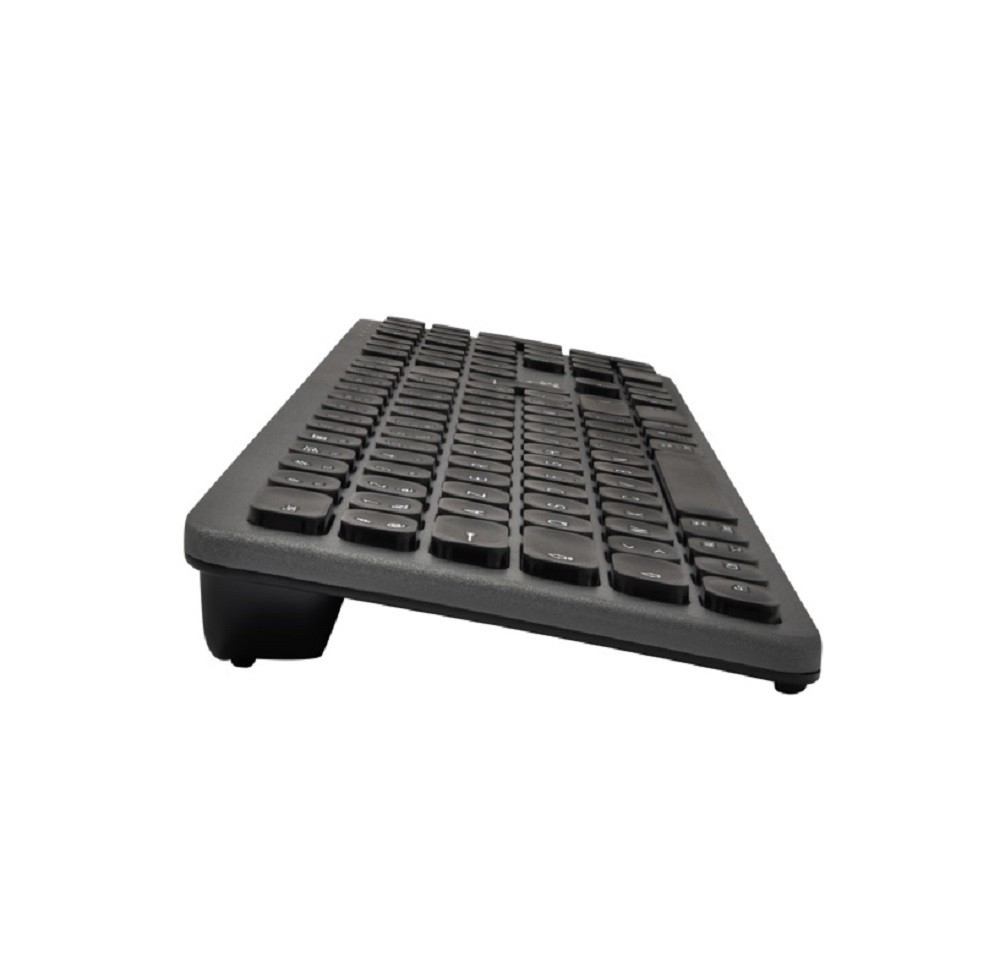
Guide Pratique pour Connecter et Dépanner un Clavier Bluetooth sur Mac
La connexion d’un clavier Bluetooth à votre Mac peut sembler intimidante, mais c’est un processus généralement simple qui peut améliorer votre expérience utilisateur. Il suffit de vérifier que le Bluetooth est activé sur votre appareil et de suivre quelques étapes pour appairer votre clavier. Assurez-vous de garder votre clavier à portée de main et de vérifier que ses batteries sont chargées. Cela réduira les risques de problèmes de connexion dès le départ.
En cas de difficulté, plusieurs solutions s’offrent à vous. Commencez par dissocier et réparer le clavier, changer les batteries si nécessaire, ou même redémarrer votre Mac. Ces étapes simples résolvent souvent la majorité des problèmes de connexion. Si le problème persiste, il peut être utile de réinitialiser le module Bluetooth de votre Mac. Cette opération peut sembler complexe, mais en suivant les indications fournies dans le menu de débogage Bluetooth, vous pourrez rétablir une connexion stable.
Pour les utilisateurs qui rencontrent des interférences avec d’autres appareils, il est essentiel de se rappeler que ces derniers peuvent perturber la connexion Bluetooth. Des solutions alternatives existent, comme l’utilisation d’un câble USB pour jumeler votre accessoire sans fil et assurer sa recharge.
Enfin, gardez à l’esprit qu’il est toujours judicieux d’avoir un périphérique de saisie filaire sous la main en cas d’urgence. Cela permettra de naviguer et de configurer votre Mac sans souci, même si vous perdez temporairement la connexion Bluetooth. Avec ces conseils pratiques en tête, vous serez prêt à profiter pleinement de votre clavier Bluetooth sur Mac, sans souci technique.
