
Désactiver Smart Hub Samsung
Pour désactiver le Smart Hub sur votre téléviseur Samsung, commencez par appuyer sur la touche Home de la télécommande. Utilisez le pavé directionnel pour naviguer vers Paramètres, puis sélectionnez Général et accédez à Fonctions Smart. Là, vous pourrez désactiver la fonction Exécuter le Smart Hub automatiquement. Enfin, pour que les modifications prennent effet, éteignez et rallumez votre téléviseur ; le bandeau Source apparaîtra à la place du Smart Hub. Pour le réactiver, il suffit de suivre les mêmes étapes et de réactiver la fonction.
Découvrez les secrets du Smart Hub sur votre TV Samsung ! 📺
Saviez-vous que votre Smart TV Samsung regorge de fonctionnalités captivantes ? L’une d’elles, le Smart Hub, est un véritable concentré de divertissement à portée de votre télécommande. Plongeons ensemble dans ce monde connecté et découvrons comment faciliter l’accès à vos applications préférées ! 🚀
Qu’est-ce que le Smart Hub ? 🤔
Le Smart Hub est la porte d’entrée vers un univers de contenu ! Il vous permet de visualiser rapidement toutes vos applications OTT favorites comme Netflix, YouTube, et Prime Video. Son interface est conçue pour s’afficher en bas de votre écran, rendant l’accès à vos contenus instantané et intuitif.
Comment personnaliser le Smart Hub ? ⚙️
Pour les jeunes parents ou ceux désireux d’une expérience télévisuelle adaptée, il est possible de démarrer le Smart Hub à votre convenance. Voici les étapes à suivre :
1. Sur votre télécommande, appuyez sur la touche « Home ».
2. Utilisez le pavé directionnel pour naviguer jusqu’aux Paramètres.
3. Sélectionnez Général > Fonctions Smart.
4. Désactivez la fonction Exécuter le Smart Hub automatiquement.
5. Éteignez et rallumez votre téléviseur. Meta-bam ! Le Smart Hub n’est plus visible, et le bandeau Source apparaît à la place.
Activer les applications favorites au démarrage ! 🌟
Pour les geeks qui adorent commencer par leurs applications préférées, voici comment activer le démarrage automatique de la dernière application que vous utilisez :
1. Appuyez sur la touche Home.
2. Sélectionnez Paramètres > Général.
3. Sous Fonctions Smart, activez l’option Exécuter automatiquement la dernière application.
Avec cette astuce, chaque fois que vous allumerez votre TV, l’application sera lancée en un clin d’œil !
Dépannage et astuces pratiques 🔧
En cas de soucis avec votre Smart TV Samsung, il est judicieux de vérifier si des mises à jour logicielles sont disponibles. Un petit coup de neuf peut souvent résoudre des problèmes techniques ! N’oubliez pas, les menus peuvent légèrement varier d’un modèle à l’autre.
Plus d’informations sur votre appareil 📘
Besoin de conseils supplémentaires sur votre Smart TV ? N’hésitez pas à consulter le mode d’emploi de votre appareil. Pour toute assistance supplémentaire, une assistance à distance est à votre disposition en cas de nécessité !
En somme, le Smart Hub de Samsung n’est pas qu’un simple outil de navigation ; c’est un véritable compagnon numérique qui enrichira votre expérience de visionnage. Prêt à plonger dans l’univers du streaming innovant ? 🌍✨
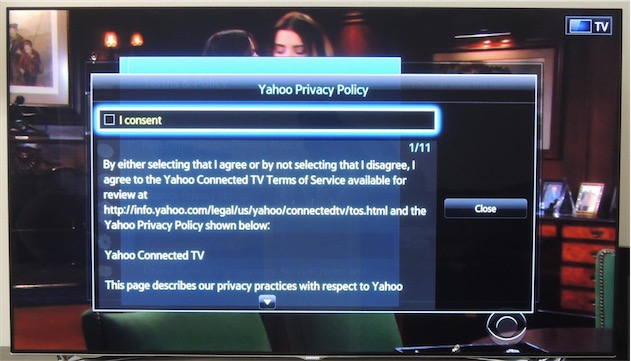
Guide Pratique pour Désactiver le Smart Hub de votre TV Samsung
Dans un monde où nous sommes constamment entourés par la technologie, il est essentiel de maîtriser les fonctionnalités de nos appareils, et notamment de notre téléviseur. L’une des fonctionnalités couramment utilisées est le Smart Hub de Samsung, qui centralise l’accès à diverses applications et services de contenu. Cependant, il peut arriver que nous souhaitions le désactiver temporairement pour des raisons de commodité ou de contrôle parental.
Désactiver le Smart Hub est un processus simple qui nécessite quelques étapes rapidement réalisables via votre télécommande. En accédant aux paramètres de votre téléviseur, vous pouvez naviguer dans les options jusqu’à trouver la fonction qui vous permet d’arrêter le lancement automatique du hub. Ce paramètre se trouve sous l’onglet Général > Fonctions Smart. En quelques clics, vous pouvez choisir de ne plus voir ce bandeau s’afficher en bas de votre écran, permettant ainsi à votre expérience de visionnement d’être plus simplifiée et personnalisée.
En outre, si vous souhaitez gérer l’accès aux différentes applications pour vos enfants, vous avez également la possibilité de restreindre certains contenus à travers les paramètres de votre appareil. Cela vous offre un contrôle total sur l’utilisation de votre Smart TV Samsung et contribue à créer un environnement de visionnage plus adapté à votre famille.
Une fois que vous aurez pris le temps d’explorer ces réglages, vous constaterez que le désengagement du Smart Hub est non seulement utile mais également gratifiant, car il vous permet d’avoir une expérience télévisuelle qui correspond davantage à vos préférences personnelles. N’oubliez jamais que vous pouvez facilement réactiver cette fonction à tout moment, en suivant la même procédure, et ainsi retrouver le confort d’un accès instantané à vos services de streaming préférés.
