
Connecter la DualShock 4 via Bluetooth
La manette DualShock 4 de Sony, conçue pour la PlayStation 4, est également compatible avec d’autres appareils via Bluetooth. Pour l’utiliser avec un PC Windows 10, il suffit de l’appairer depuis les paramètres Bluetooth de l’ordinateur. Maintenez les boutons Share et PS de la manette pour l’activer en mode appairage, jusqu’à ce que la barre lumineuse clignote en bleu. Une fois détectée, connectez-vous pour commencer à jouer.
Cette manette peut également être utilisée avec d’autres systèmes tels que macOS, Linux, et même des smartphones Android et iOS. Avec quelques étapes simples, la DualShock 4 vous offre une expérience de jeu confortable sur divers appareils sans avoir à investir dans un nouveau contrôleur.
Connectez votre manette DualShock 4 à votre PC en quelques étapes simples 🎮
La manette DualShock 4 de Sony est non seulement conçue pour la PlayStation 4, mais elle peut également être utilisée sur un PC. Grâce à sa compatibilité native avec Windows 10, il est facile de l’intégrer à votre expérience de jeu sur ordinateur. Suivez le guide pour savoir comment faire !
Les méthodes de connexion : Bluetooth ou filaire ⚡
Il existe deux façons de connecter votre manette :
- Connexion Bluetooth
- Connexion filaire
Comment connecter sa manette DualShock 4 via Bluetooth
Pour une connexion sans fil, il suffit de vous rendre dans les Paramètres Windows. Voici comment procéder :
- Ouvrez le menu Périphériques et allez dans Appareils Bluetooth.
- Vérifiez que le Bluetooth est activé et cliquez sur Ajouter un appareil.
- Éteignez votre manette si elle est allumée, puis appuyez simultanément sur les boutons Share et PS pendant 3 secondes jusqu’à ce que la barre lumineuse clignote.
- Dans les paramètres de Windows, sélectionnez Bluetooth et choisissez Wireless Controller lorsqu’il apparaît.
- Entrez le code PIN 0000 et votre manette devrait se connecter !
Comment connecter sa manette DualShock 4 en filaire
Si vous préférez utiliser un câble, suivez ces étapes simples :
- Connectez votre manette à votre PC en utilisant un câble micro-USB.
- Attendez que la barre lumineuse devienne orange, cela signifie que la connexion est établie.
- Pressez le bouton PS et vous êtes prêt à jouer !
Utilisation de DS4Windows pour une meilleure compatibilité 🛠️
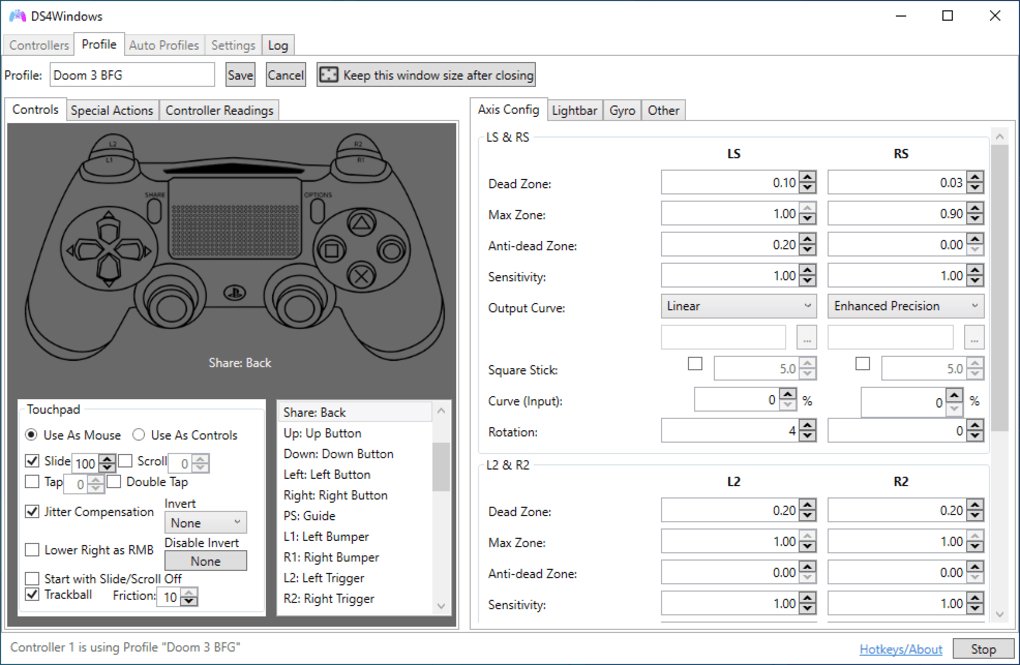
Il arrive que la connexion ne soit pas aussi fluide que prévu. C’est là qu’intervient DS4Windows, un logiciel gratuit qui permet à votre PC de traiter la manette comme une manette Xbox 360, facilitant ainsi son utilisation. Voici comment l’installer :
- Téléchargez DS4Windows et décompressez-le.
- Lancez DS4Windows.exe et suivez les instructions pour installer les pilotes nécessaires.
- Connectez votre manette via Bluetooth ou en filaire et vérifiez qu’elle apparaisse dans l’interface de DS4Windows.
Connecter votre manette sur d’autres appareils 📱
La DualShock 4 n’est pas limitée à votre PC ! Elle est également compatible avec de nombreux systèmes :
- Smartphones et tablettes : Fonctionne avec Android et iOS (iPhone et iPad).
- Mac : Aucune configuration particulière requise, il suffit de la connecter via Bluetooth.
- Linux : La manette est souvent reconnue nativement.
Ne laissez pas votre manette PlayStation prendre la poussière ! Profitez de votre expérience de jeu sur PC et ailleurs avec ces méthodes simples et rapides. Que vous optiez pour une connexion filaire ou sans fil, c’est le moment de revivre vos aventures préférées ! 🌟
Connectez votre DualShock 4 à tous vos appareils en toute simplicité
La manette DualShock 4 de Sony est devenue un incontournable pour les amateurs de jeux, offrant une ergonomie de pointe et des fonctionnalités innovantes. Que vous soyez un joueur sur PC, Mac, ou même un utilisateur de smartphones, il est essentiel de savoir comment tirer parti de cette manette pour maximiser votre expérience de jeu.
Pour commencer, la connexion de votre manette à votre PC Windows 10 est un jeu d’enfant. Que vous optiez pour une connexion Bluetooth sans fil ou pour un branchement filaire avec un câble micro-USB, les étapes à suivre sont simples et rapides. Grâce à la compatibilité native avec Windows 10, la manette se connecte sans tracas et vous permet de profiter de vos jeux préférés sans avoir à débourser pour un autre contrôleur.
Ensuite, pour les utilisateurs de Mac et de différentes distributions Linux, la connexion est tout aussi directe. Ces systèmes d’exploitation reconnaissent la DualShock 4 et permettent un appairage instantané, ce qui minimisera votre temps de préparation avant de plonger dans l’action.
Les utilisateurs de smartphones Android et iOS ne sont pas en reste. Voici une méthode efficace pour exploiter la puissance de votre manette lors de vos sessions de jeu mobile. En quelques étapes, vous pourrez naviguer dans l’interface de votre téléphone et jouer à vos titres préférés, tout en bénéficiant du confort que la DualShock 4 vous offre.
Enfin, retenez que l’astuce DS4Windows, si la manette rencontre des difficultés à se connecter, peut se révéler salvatrice. En agissant comme un pont entre votre manette et votre système, elle facilite l’utilisation de la DualShock 4 sur des plateformes variées. Ainsi, peu importe le dispositif que vous utilisez, cette manette continuera à vous garantir une expérience de jeu sans égale.
