
Un écran tactile Lenovo peut être activé ou désactivé facilement en suivant quelques étapes simples. Pour le désactiver, ouvrez le Gestionnaire de périphériques en appuyant sur Windows + X, développez la section Périphériques d’interface utilisateur, puis cliquez avec le bouton droit sur Écran tactile compatible HID et choisissez Désactiver. Une confirmation s’affichera, cliquez sur Oui pour valider. Pour le réactiver, effectuez la même opération et choisissez Activer. Il est également possible de modifier ces paramètres à partir du menu Démarrer et des Paramètres du système.
Comment désactiver l’écran tactile de votre ordinateur portable Lenovo Yoga
🎉 Si vous êtes propriétaire d’un ordinateur portable Lenovo Yoga, vous vous êtes probablement rendu compte que l’écran tactile peut parfois être plus une gêne qu’autre chose. Mais ne vous inquiétez pas, il existe des solutions simples pour le désactiver quand cela est nécessaire. Êtes-vous prêt à découvrir comment ? 🚀
Pourquoi désactiver l’écran tactile ?
Il est vrai que les écrans tactiles apportent une certaine convivialité, mais ils peuvent aussi être responsables de clics accidentels lorsque vous manipulez votre appareil. Que ce soit en montrant quelque chose à un ami ou en tapant avec le clavier, on finit souvent par activer des fonctions involontaires. Alors, pourquoi ne pas reprendre le contrôle ? 💪
Comment désactiver l’écran tactile en quelques étapes 🍃
- Démarrez votre Lenovo Yoga et attendez le chargement du système.
- Ouvrez le menu Démarrer de Windows.
- Recherchez l’option « Paramètres » et cliquez dessus.
- Dans les paramètres, sélectionnez « Appareils ».
- Cherchez la section « Affichage » et accédez-y.
- Repérez l’option qui mentionne « Écran tactile » et désactivez-la.
- Confirmez votre choix si une boîte de dialogue apparaît.
- Fermez les paramètres et redémarrez votre appareil.
Des options supplémentaires pour les utilisateurs aguerris ⚙️
Pour ceux qui cherchent une méthode rapide, vous pouvez utiliser le Gestionnaire de périphériques. Voici comment :
- Appuyez sur Windows + X pour ouvrir le menu.
- Choisissez « Gestionnaire de périphériques ».
- Cliquez sur la flèche devant « Périphériques d’interface utilisateur ».
- Faites un clic droit sur « Écran tactile compatible HID » et sélectionnez « Désactiver ».
- Validez l’avertissement et le tour est joué !
Réactiver l’écran tactile 📱
Si vous changez d’avis et souhaitez réactiver votre écran tactile, il vous suffit de répéter les étapes ci-dessus, en sélectionnant « Activer » au lieu de « Désactiver ».
Questions Fréquemment Posées ❓
- Puis-je désactiver l’écran tactile à partir du BIOS ? Oui, redémarrez l’ordinateur et accédez au BIOS pour rechercher cette option.
- Est-ce que désactiver l’écran tactile endommage mon appareil ? Non, il s’agit d’une fonctionnalité conçue pour être activée ou désactivée selon le bon vouloir de l’utilisateur.
Pousser la technologie à son paroxysme 🌐
En résumé, désactiver l’écrat tactile sur votre Lenovo Yoga est à la portée de tous. Que vous soyez un utilisateur occasionnel ou un pro de la technologie, ces conseils vous aideront à garder votre expérience fluide et sans tracas. Et n’hésitez pas à partager vos astuces ou à consulter d’autres articles comme ce test complet du Lenovo Yoga pour approfondir vos connaissances.
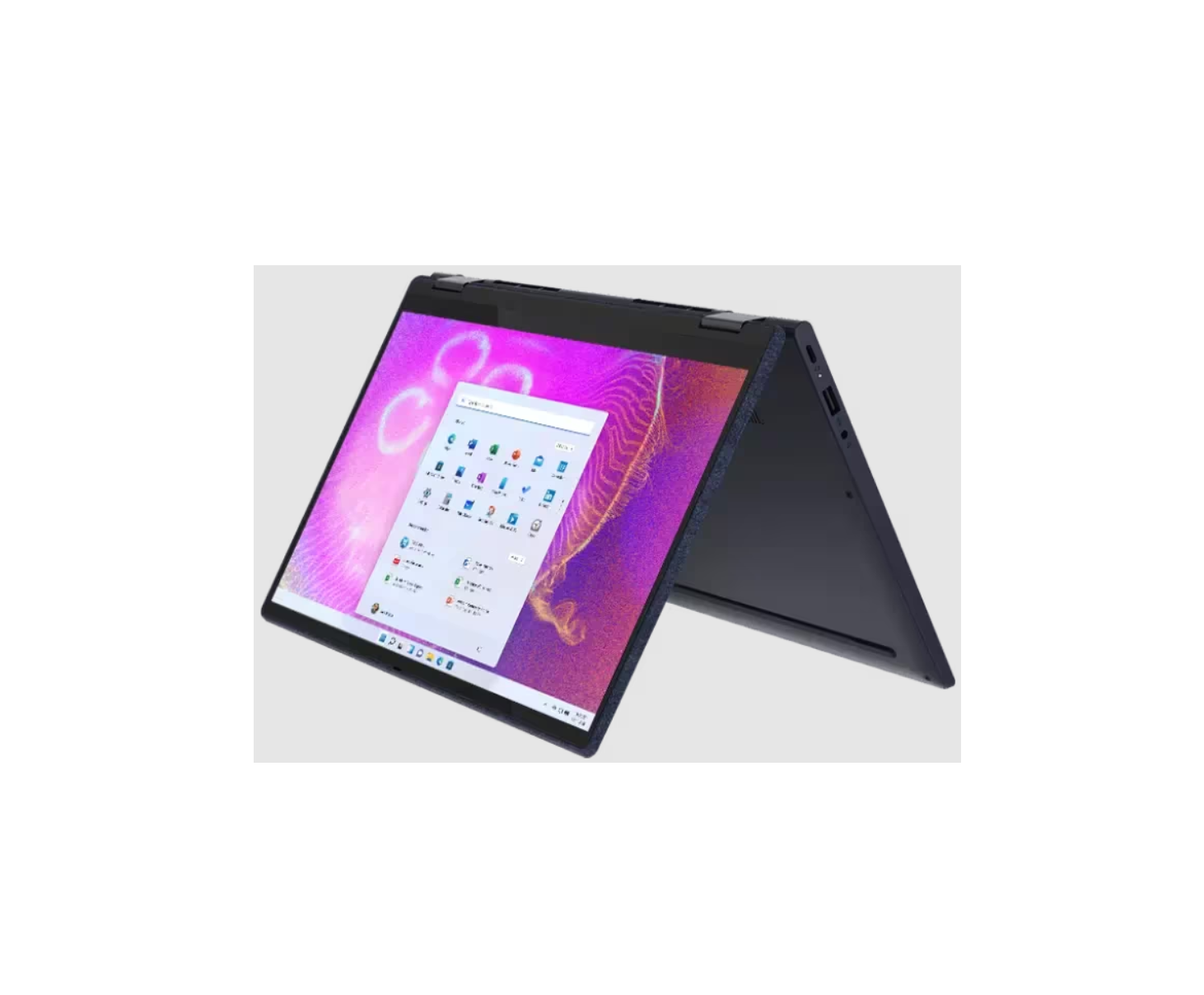
Écran Tactile Lenovo : Activation et Désactivation
- Activer l’écran tactile : Allez dans Paramètres > Appareils > Écran tactile > Activer.
- Désactiver l’écran tactile : Menu Démarrer > Paramètres > Appareils > Écran tactile > Désactiver.
- Utiliser le Gestionnaire de périphériques : Windows + X > Gestionnaire de périphériques > Écran tactile compatible HID > Désactiver.
- Réactiver : Suivre le même chemin que pour désactiver, puis sélectionner Activer.
- Désactivation temporaire : Windows + X > Gestionnaire de périphériques > Désactiver l’écran tactile.
- À partir du Panneau de configuration : Fenêtres + R > tapez « contrôle » > Matériel et son > Appareils et imprimantes > Propriétés > Désactiver.
- Mode tablette : Paramètres > Système > Tablette > Désactiver le mode automatique.
- Raccourcis clavier : Fn + F6 pour activer/désactiver rapidement l’écran tactile.
Gestion de l’écran tactile sur les appareils Lenovo
Manipuler l’écran tactile de votre appareil Lenovo peut s’avérer crucial selon vos besoins ou le contexte dans lequel vous vous trouvez. Que vous souhaitiez éviter des interactions involontaires lors de présentations, ou que vous préfériez un mode d’utilisation traditionnel avec clavier et souris, connaître la méthode pour désactiver l’écran tactile est essentiel.
Les produits Lenovo, notamment les modèles Yoga, offrent une grande flexibilité pour s’adapter aux préférences des utilisateurs. En quelques étapes simples, vous pouvez accéder aux paramètres de votre appareil et désactiver cette fonctionnalité. Dans de nombreux cas, il suffit de naviguer à travers le menu de démarrage, d’accéder aux paramètres, puis de désactiver l’option correspondante à l’écran tactile. Cela permet d’éviter toute distraction inutile causée par des touches accidentelles sur l’écran.
Par ailleurs, si vous êtes souvent en déplacement ou que vous utilisez votre appareil dans des environnements variés, vous pourriez également avoir besoin d’activer et de désactiver l’écran tactile de manière temporaire. La possibilité de le faire via le Gestionnaire de périphériques ou à travers des raccourcis clavier rend l’opération encore plus accessible et rapide.
Il est également important de noter que la désactivation de l’écran tactile n’endommage pas votre appareil. Il s’agit d’une fonctionnalité que vous pouvez activer ou désactiver à votre convenance, sans aucune crainte pour l’intégrité de votre ordinateur portable. Cette gestion simple vous permet d’utiliser votre Lenovo de la manière la plus adaptée à vos besoins, qu’il s’agisse d’un usage professionnel, éducatif ou ludique. Ainsi, vous bénéficiez d’une expérience utilisateur optimisée.
