
Formater votre tablette Samsung, c’est la clé pour résoudre de nombreux problèmes techniques ou simplement lui redonner un coup de neuf. Que vous choisissiez une réinitialisation d’usine (hard reset) ou un soft reset, il est important de savoir quelles étapes suivre pour garantir un fonctionnement optimal de votre appareil. Avec le hard reset, toutes les données seront effacées, y compris les paramètres personnalisés, tandis que le soft reset permet simplement de redémarrer l’appareil sans perdre d’informations. Suivez les instructions adaptées à votre modèle et à votre version d’Android pour une réinitialisation efficace.
Réinitialisation de votre tablette Samsung Galaxy : Le guide complet 🚀
Vous avez un petit souci avec votre tablette Samsung Galaxy ? Peut-être qu’elle rame, s’éteint toute seule ou que vous souhaitez simplement lui donner un petit coup de frais. Que diriez-vous d’une réinitialisation ? Ici, nous allons plonger dans l’univers de la réinitialisation, tout en évitant les galères ! 🔧
Pourquoi réinitialiser votre tablette ? 🤔
Avant de vous lancer dans cette aventure, comprenons les raisons pour lesquelles vous pourriez vouloir réinitialiser votre appareil :
- Résoudre des bugs : Si votre tablette est lente ou plante, une réinitialisation pourrait résoudre ces petits tracas.
- Préparer pour la vente : Si vous envisagez de vendre votre appareil, un reset permet d’effacer toutes vos données personnelles.
- Restaurer les paramètres d’usine : Vous pouvez revenir à l’état d’origine de votre appareil sans les tracas des fichiers indésirables.
Deux types de réinitialisation 🔄
Il existe principalement deux types de réinitialisation pour les tablettes Samsung Galaxy :
- Soft Reset : Utilisé pour redémarrer votre appareil sans effacer de données. Idéal pour des petits problèmes temporaires.
- Factory Reset : Efface toutes les données et rétablit les paramètres d’usine, idéal quand vous rencontrez des problèmes persistants.
Comment effectuer un Soft Reset 🆕
Pour un soft reset, c’est simple comme bonjour :
- Maintenez enfoncé le bouton Alimentation.
- Sélectionnez Redémarrer.
- Confirmez avec OK !
Si votre tablette est gelée, maintenez simultanément les boutons Marche/Arrêt et Volume moins pendant 10 secondes. 🚀
Comment faire une réinitialisation d’usine 💾
Prêt à passer à l’étape supérieure ? Voici comment procéder :
- Éteignez votre tablette.
- Appuyez sur les boutons Alimentation et Volume haut jusqu’à voir le logo de démarrage.
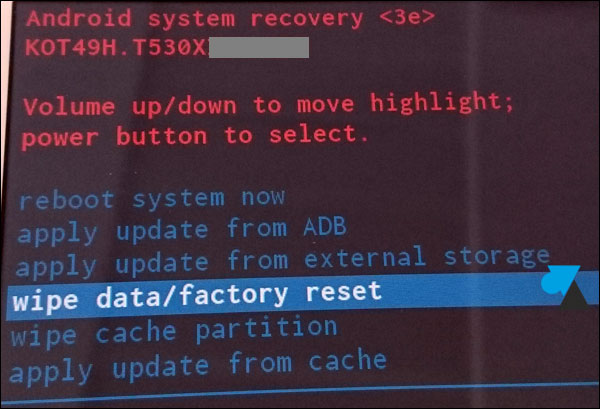
- Accédez au mode de récupération Android.
- Utilisez Volume moins pour naviguer vers Effacer les données/Réinitialisation d’usine et sélectionnez avec Marche/Arrêt.
- Confirmez l’effacement des données.
Vous pouvez aussi opter pour la réinitialisation via l’application Paramètres. Accédez à : Paramètres > Sauvegarde et réinitialisation > Réinitialisation des données d’usine et suivez les instructions. 📲
N’oubliez pas de sauvegarder vos données ! 💾
Avant d’aller de l’avant avec une réinitialisation d’usine, pensez à sauvegarder vos fichiers importants (photos, vidéos, etc.). Vous pouvez utiliser des services cloud ou simplement transférer vos fichiers sur un ordinateur.
Des soucis particuliers ? Jetez un œil à nos articles pour résoudre des problèmes courants avec vos appareils, comme la connexion de votre TV Samsung ou des soucis Bluetooth sur votre JBL Go ! 🛠️
Guide Pratique pour Réinitialiser Votre Tablette Samsung
Réinitialiser votre tablette Samsung peut sembler intimidant, mais c’est souvent une étape nécessaire pour résoudre des problèmes techniques ou effacer vos données avant de vendre ou de transférer l’appareil. Que ce soit un soft reset pour corriger des dysfonctionnements mineurs ou un factory reset pour rétablir les paramètres d’usine, comprendre ces processus est essentiel pour tout utilisateur.
Lors d’une réinitialisation, il est crucial de garder à l’esprit que toutes vos données personnelles, telles que photos, vidéos, et applications, peuvent être perdues. Il est donc conseillé de sauvegarder ces fichiers avant de procéder à une réinitialisation d’usine. En suivant les étapes que nous avons décrites, vous pouvez naviguer le processus de réinitialisation sans heurts et en toute confiance.
La protection contre les réinitialisations d’usine (FRP) est une autre considération importante. Assurez-vous de connaitre vos identifiants Google, car tout appareil réinitialisé demandera cette information pour redémarrer. Si ces informations sont oubliées, cela pourrait compliquer l’accès à votre appareil. Heureusement, il existe des solutions pour récupérer votre compte Google ou faire appel à un centre de service agréé si nécessaire.
En résumé, apprendre à réinitialiser votre tablette Samsung vous permet de garder un contrôle total sur votre appareil et de maximiser son efficacité. Que vous rencontrez des problèmes de performance ou que vous désiriez simplement repartir sur des bases saines, vous disposez désormais de toutes les étapes nécessaires pour mener à bien cette opération. N’oubliez pas que chaque réinitialisation devrait être précédée d’une réflexion sur l’importance d’un bon stockage et de la sauvegarde de vos données.
