
Installation du Pilote de Caméra Lenovo sous Windows 11
Pour installer facilement le pilote de caméra sur un appareil Lenovo fonctionnant sous Windows 11, commencez par vérifier le modèle de votre caméra intégrée. Ouvrez le Gestionnaire de périphériques en cliquant droit sur l’icône Démarrer et en sélectionnant cette option. Sous la section Caméras, notez le modèle de votre appareil photo. Ensuite, accédez au site de support de Lenovo pour télécharger le pilote correspondant. Suivez les instructions à l’écran pour terminer l’installation. Ce processus permet généralement de résoudre des problèmes de non-fonctionnement de la caméra sur Windows 11.
La webcam ne fonctionne pas sous Windows 11 ? Voici le correctif 🖥️
Vous avez récemment mis à jour votre système d’exploitation vers Windows 11 et vous vous retrouvez avec une webcam qui joue à cache-cache ? Ne vous inquiétez pas, vous n’êtes pas seul ! De nombreux utilisateurs font face à ce genre de situation, mais voici les étapes à suivre pour débusquer le problème et retrouver le sourire 😊.
Vérifier la compatibilité de votre webcam 💡
Avant de plonger dans des solutions complexes, commencez par vérifier si votre modèle de caméra est compatible avec Windows 11. Si elle date un peu, il se peut qu’elle ne soit tout simplement pas conçue pour fonctionner avec le dernier système d’exploitation de Microsoft. Assurez-vous de consulter la documentation de votre appareil ou le site du fabricant.
Télécharger le pilote de la caméra intégrée 🔧
Une fois la compatibilité vérifiée, il est temps de passer à l’étape suivante : le téléchargement du pilote de la caméra. Voici comment procéder :
- Cliquez droit sur l’icône Démarrer.
- Choisissez Gestionnaire de périphériques.
- Développez la section Appareils photo pour identifier votre modèle.
Notez le nom de votre caméra car vous en aurez besoin plus tard. Si votre webcam est mentionnée, cela signifie que le système reconnaît l’appareil, mais le pilote pourrait nécessiter une mise à jour.
Installer ou mettre à jour le pilote de votre webcam 🆕
Voici quelques méthodes efficaces pour installler ou mettre à jour le pilote de votre webcam :
- Visitez le site Web du fabricant de votre caméra pour y télécharger le dernier pilote.
- Utilisez l’option mise à jour automatique dans le Gestionnaire de périphériques.
- Essayez des outils tiers comme Bit Driver Updater, qui peuvent également faciliter le téléchargement des pilotes.
Résoudre les problèmes courants liés à la webcam 🔍
Si après cela votre webcam ne fonctionne toujours pas, ne désespérez pas ! Voici quelques solutions à essayer :
- Vérifiez les permissions de l’application qui tente d’utiliser la webcam, assurez-vous qu’elle a l’autorisation nécessaire.
- Essayez de redémarrer votre ordinateur, parfois un simple reboot suffit.
- Contrôlez les câbles et les connexions, notamment si vous utilisez une webcam externe.
Autres conseils pratiques 🌟
Si vous êtes sur un PC Lenovo ou un autre fabricant, il est conseillé de visiter leur page de support pour les pilotes spécifiques. Cela peut parfois faire une grande différence ! De plus, ne sous-estimez pas la puissance des mises à jour de Windows qui peuvent corriger de nombreux bugs.
N’hésitez pas à consulter des articles instructifs, comme ce test complet du Lenovo Moto G9 Plus ou le meilleur rapport qualité-prix sur le Lenovo Y540 pour vous orienter dans vos choix technologiques !
En somme, maîtriser le fonctionnement de votre webcam sous Windows 11 n’a jamais été aussi simple ! En suivant ces étapes, vous pourrez non seulement retrouver l’utilisation de votre webcam, mais également être prêt pour toutes vos séances de visioconférence ou de streaming en direct 🎥.
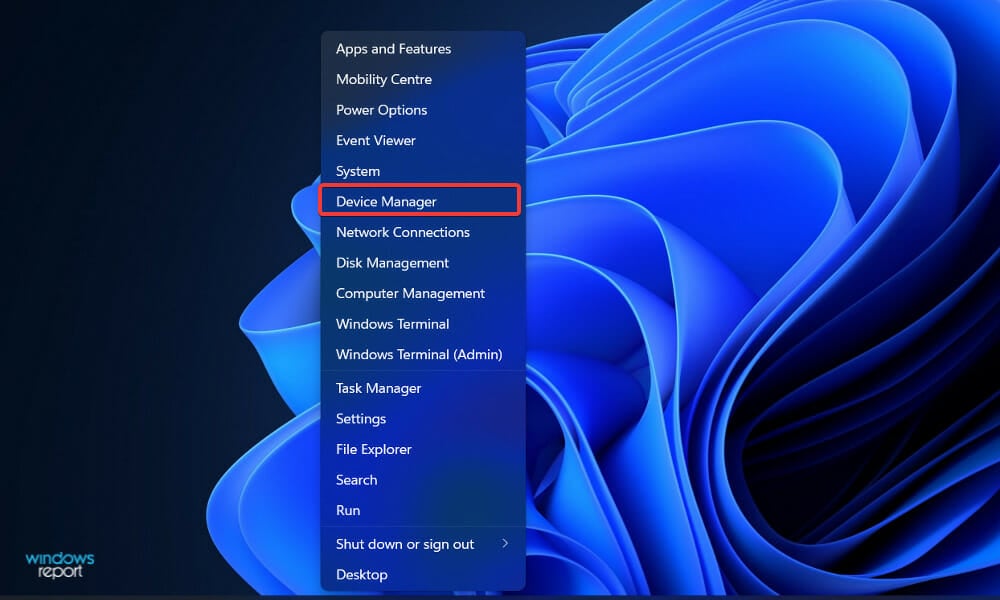
- Étape 1: Ouvrir le Gestionnaire de périphériques en faisant un clic droit sur l’icône Démarrer.
- Étape 2: Développer la section Caméras pour localiser votre modèle de caméra.
- Étape 3: Noter le nom du modèle pour référence.
- Étape 4: Se rendre sur le site web de Lenovo pour télécharger le pilote approprié.
- Étape 5: Suivre les instructions d’installation pour procéder à l’installation.
- Étape 6: Redémarrer l’ordinateur pour finaliser l’installation du pilote.
Assurer le Bon Fonctionnement de Votre Webcam sous Windows 11
Installer le driver de la caméra sur Windows 11 peut sembler une tâche complexe, mais en suivant quelques étapes simples, vous pouvez garantir que votre webcam fonctionnera sans accroc. Le processus commence par la vérification de la compatibilité de votre modèle de caméra avec le système d’exploitation. Si votre webcam est plus ancienne, il se peut qu’elle ne soit pas entièrement compatible avec Windows 11, d’où l’importance de cette étape préliminaire.
Une fois que vous avez confirmé la compatibilité, le téléchargement du bon pilote est crucial. Pour ce faire, accédez au Gestionnaire de périphériques en effectuant un clic droit sur l’icône Démarrer. Dans le menu, développez la section Appareils photo, où vous pourrez voir le nom de votre appareil. C’est à partir de là que vous pourrez rechercher le pilote correspondant sur le site du fabricant, tel que Lenovo, pour procéder à son installation.
Il existe différentes méthodes pour installer le driver de votre caméra. Vous pouvez choisir de le faire manuellement en téléchargeant le paquet sur le site web de support Lenovo ou laisser Windows gérer cela automatiquement lors de la connexion de votre caméra. Dans certains cas, utiliser un outil comme le Gestionnaire de périphériques pour mettre à jour le pilote peut s’avérer efficace.
N’oubliez pas de vérifier régulièrement les mises à jour, car cela peut contribuer à améliorer la performance de votre webcam et à corriger d’éventuels bug. Ainsi, vous serez toujours prêt pour vos visioconférences et autres utilisations de votre caméra sous Windows 11.
