
Numériser plusieurs documents dans un seul fichier PDF sur votre appareil Samsung est désormais un jeu d’enfant ! Grâce à la fonction intégrée de numérisation, il vous suffit de préparer vos pages, d’utiliser l’application Samsung Scanner pour rassembler vos documents, et le tour est joué. Sélectionnez le format PDF lors de la numérisation, choisissez le dossier de destination et donnez un nom au fichier. En quelques étapes simples, vous disposez d’un fichier PDF regroupant toutes vos informations, parfait pour l’archivage et le partage. Cette méthode est idéale pour quiconque souhaite gérer ses documents numériques de manière efficace.
Comment numériser plusieurs pages en un seul fichier PDF facilement 📄
Vous souhaitez numériser plusieurs pages et les rassembler dans un seul fichier pour un archivage efficace ou un partage pratique ? Ne cherchez plus, nous vous proposons un guide simple et amusant pour le faire. Suivez ces étapes afin de devenir un pro de la numérisation sans tracas ! 🚀
Étape 1 : Préparez votre scanner ou votre smartphone 📱
Avant tout, assurez-vous que votre scanner est prêt à l’emploi. Si vous utilisez un smartphone, vérifiez que l’application de numérisation est installée. Pour les utilisateurs de Samsung, l’application « Samsung Scanner » est votre alliée parfaite !
Étape 2 : Organisez vos documents 🗂️
Avant de commencer à scanner, organisez vos pages. Disposez-les dans l’ordre dans lequel vous souhaitez qu’elles apparaissent dans le fichier PDF. Cela vous fera gagner un temps précieux lors de la numérisation.
Étape 3 : Numérisation avec un scanner traditionnel 🔌
Si vous avez un scanner avec un chargeur automatique, c’est l’idéal ! Insérez simplement les pages et ouvrez le logiciel de numérisation. Suivez les instructions à l’écran pour créer un fichier PDF multi-pages en un clin d’œil.
Étape 4 : Numérisation via un smartphone 💻
Pour les utilisateurs de smartphones, c’est tout aussi simple ! Utilisez l’application de numérisation de votre choix, comme Adobe Scan ou la fonction intégrée de votre appareil. Sélectionnez l’option de numérisation multiple et suivez les instructions. Prenez soin de capturer chaque page avec une bonne luminosité pour un résultat optimal !
Étape 5 : Finalisez votre fichier PDF 🖨️
Une fois toutes vos pages numérisées, il est temps de regrouper vos documents. Assurez-vous que le format de fichier est bien PDF. Si vous utilisez Adobe Acrobat, il vous suffit de sélectionner les pages souhaitées et de cliquer sur « créer un PDF ». Facile, non ?
Étape 6 : Partagez votre chef-d’œuvre ! 📤
Votre fichier est prêt à être partagé avec qui vous voulez ! Que ce soit pour des raisons professionnelles ou personnelles, vous pouvez envoyer votre PDF par email ou le sauvegarder dans le cloud. Partagez vos PDFs de manière aisée et impressionnez votre entourage avec vos nouvelles compétences de numérisation ! 🌐
➡️ Pour découvrir d’autres conseils innovants, n’hésitez pas à consulter cet article captivant. Amusez-vous et à bientôt sur le blog !
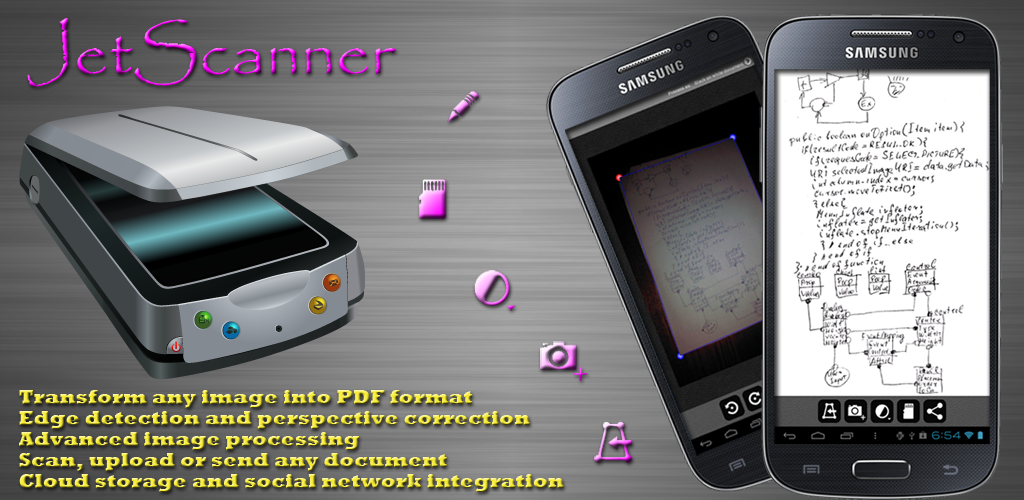
Guide pratique pour une numérisation optimale
Numériser plusieurs documents en un seul fichier PDF sur votre appareil Samsung est une compétence essentielle pour quiconque souhaite gérer ses papiers de manière efficace. Grâce à la fonctionnalité intégrée de votre smartphone Samsung ou de votre imprimante, vous pouvez facilement assembler tous vos documents en un seul fichier, simplifiant ainsi leur consultation et leur partage.
Pour commencer, il suffit de s’assurer que votre équipement est prêt. Assurez-vous que votre smartphone dispose de l’application « Samsung Scanner », ou pour les utilisateurs d’imprimantes, que le logiciel de numérisation soit installé et à jour. Une fois que tout est configuré, vous pouvez facilement placer vos pages à numériser dans le chargeur de documents si vous utilisez un scanner, ou les positionner manuellement sur la plate-forme si nécessaire.
Le processus de numérisation est tout aussi simple. Sélectionnez l’option de numérisation, choisissez le format PDF, et laissez votre appareil faire le reste. Sur votre smartphone, vous serez guidé à travers différentes étapes pour ajouter chaque page à votre PDF. Grâce à cette interface intuitive, il n’a jamais été aussi facile de rassembler vos documents importants.
Enfin, n’oubliez pas de renommer votre fichier et de le sauvegarder dans un emplacement facile d’accès. Que vous numérisiez des factures, des contrats ou d’autres documents, cette méthode vous permettra de garder tout organisé en toute simplicité.
En maîtrisant ces étapes, vous améliorerez sans effort votre flux de travail et réduirez le désordre papier qui peut rapidement s’accumuler.
